7. IDEX 與 VAOC 校正
本章僅適用於配備 IDEX 雙獨立工具頭之 V-Core 4 / 4.1 機種。
7-1 IDEX 操作概念
- IDEX 機種具備兩個獨立工具頭(T0、T1),可實現多材料或 Copy / Mirror 等模式。
- 在進行雙材料列印前,需要多一個「VAOC(Visual Assisted Offset Calibration)」校正步驟,以對齊兩支工具頭的位置。
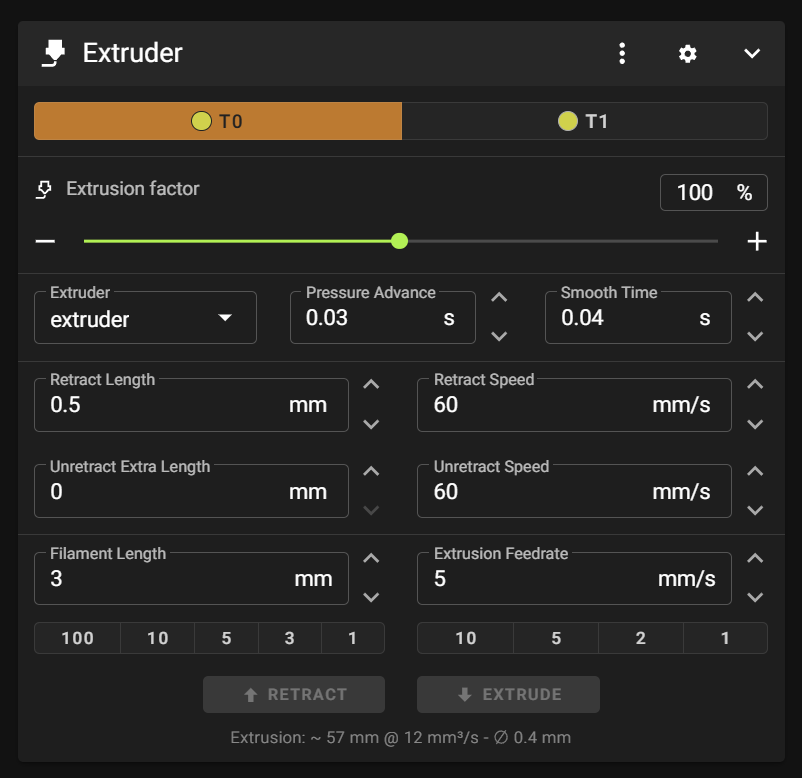
7-2 雙材料列印前整體流程
- 依第 4 章流程執行「Home All」與必要的 Z-Tilt。
- 執行 VAOC 校正流程,更新雙工具頭的偏移設定。
- 依一般日常操作流程(第 5 章)啟動列印。
7-3 VAOC 校正功能說明(操作層級)
- VAOC 透過攝影模組與軟體流程,協助量測並校正兩支工具頭在 X / Y 方向的偏移量。
- 校正結果會儲存在系統設定中,後續啟用雙材料或 IDEX 模式時自動套用。
7-4 VAOC 執行步驟
-
更換任一工具頭的噴嘴或熱端。
-
機台經過搬運或碰撞。
-
長時間停機後重啟雙材料列印。
-
步進馬達曾斷電(包含按下 Emergency Stop、關機重開、馬達啟用狀態被解除等情況)。詳見 本節末段步進馬達警告。
-
前置條件
- 已完成 Homing 與必要的 Z-Tilt,Dashboard 顯示 X / Y / Z 座標均有效(非
?狀態)。 - T0 與 T1 均須處於冷態(溫度 < 50°C),避免熱膨脹影響偵測。
- 平台上無大型模型與突出物,熱床與噴嘴無明顯大塊殘料。
- 已完成 Homing 與必要的 Z-Tilt,Dashboard 顯示 X / Y / Z 座標均有效(非
-
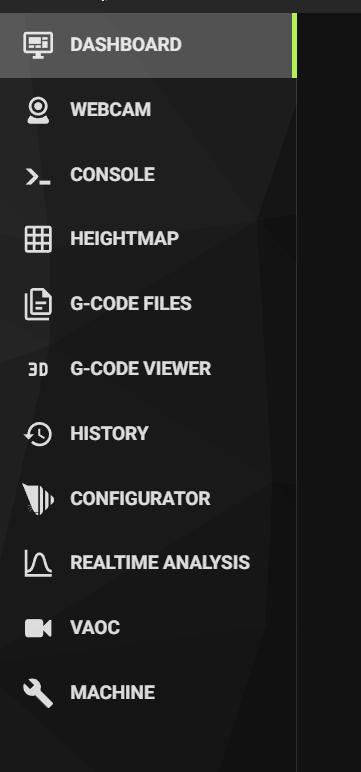
開啟 VAOC 介面
- 在 Dashboard 左側選單找到 VAOC(Visual Assisted Offset Calibration)功能項目並點擊進入。
-
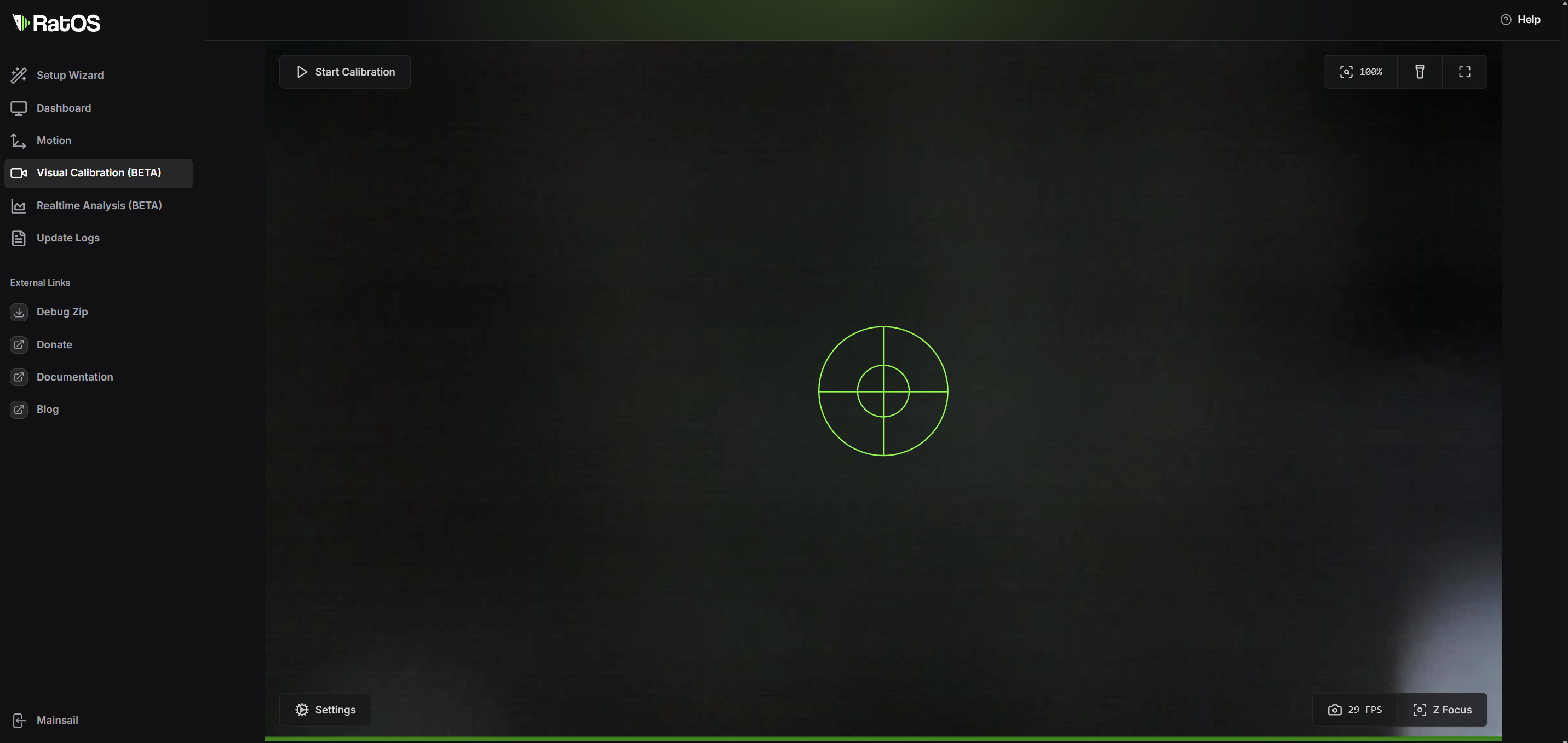
進入 VAOC 待機畫面
- 進入 VAOC 後會看到待機畫面,相機啟動,畫面顯示初始狀態。
-
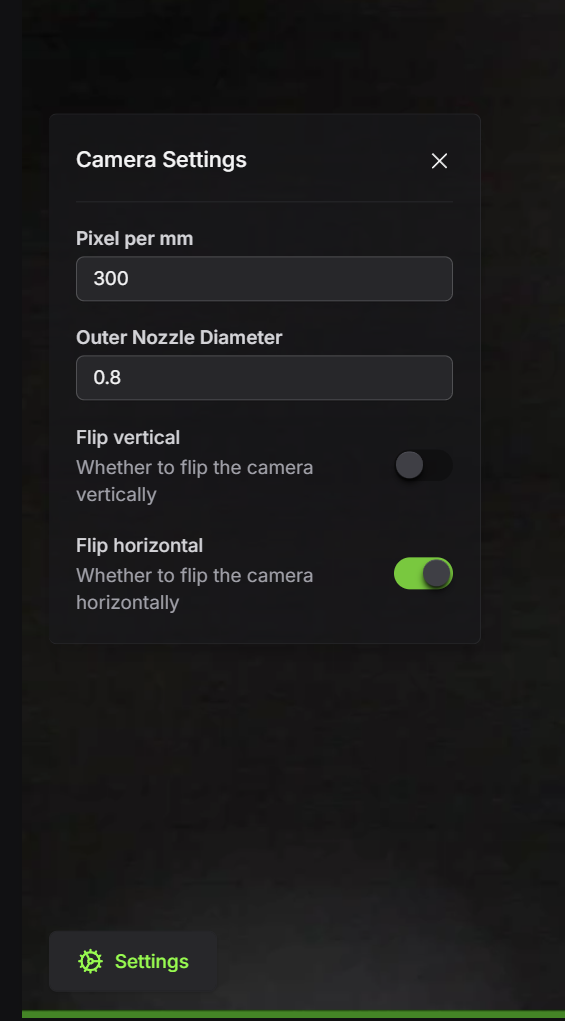
確認 Camera Settings
- 校正啟動前,於 Camera Settings 中確認相機參數與下圖相符。
-
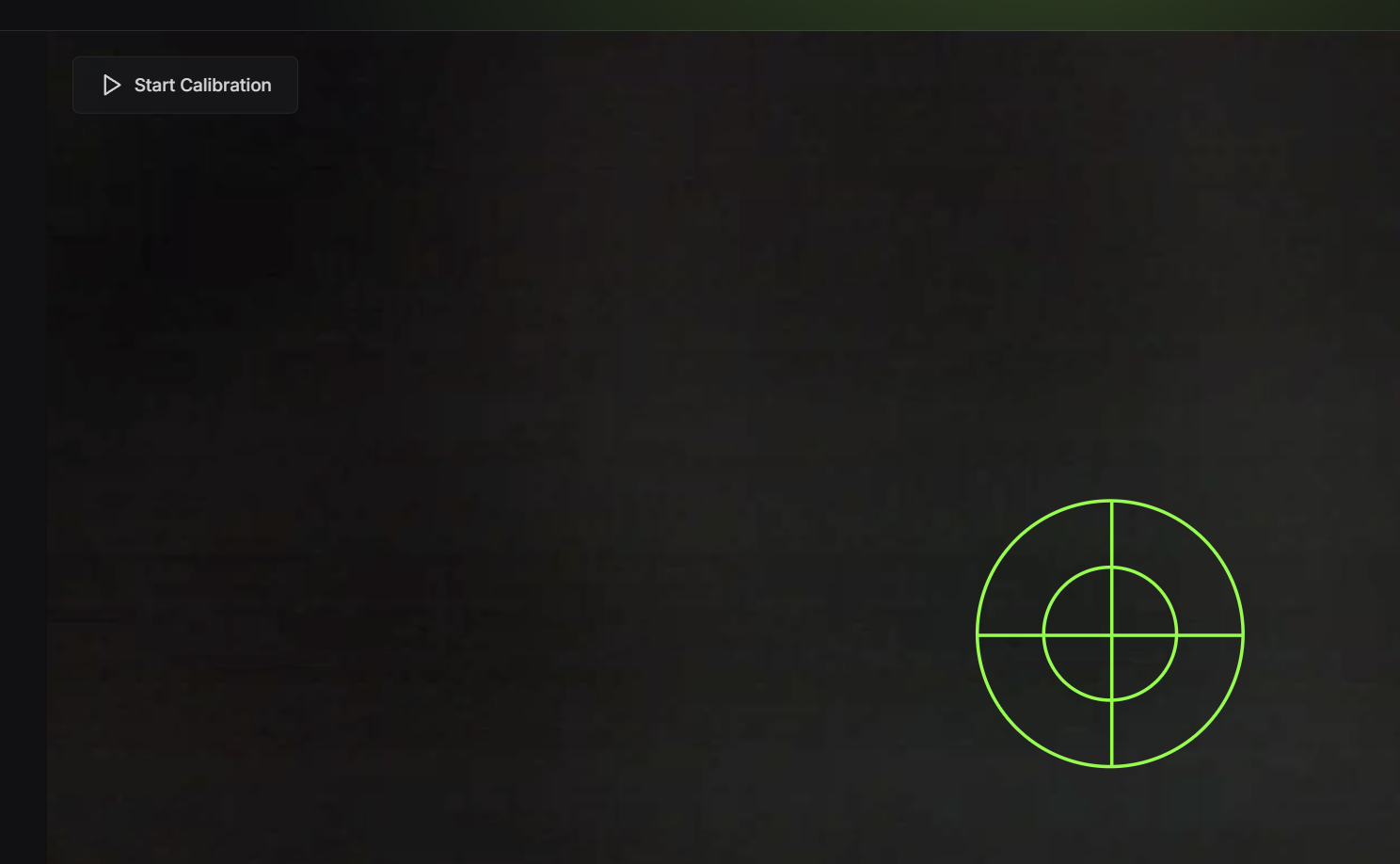
點擊 Start Calibration 啟動校正
- 點擊畫面上的 Start Calibration 按鈕,系統會啟動相機並將工具頭移動至相機視野中心開始校正流程。
-
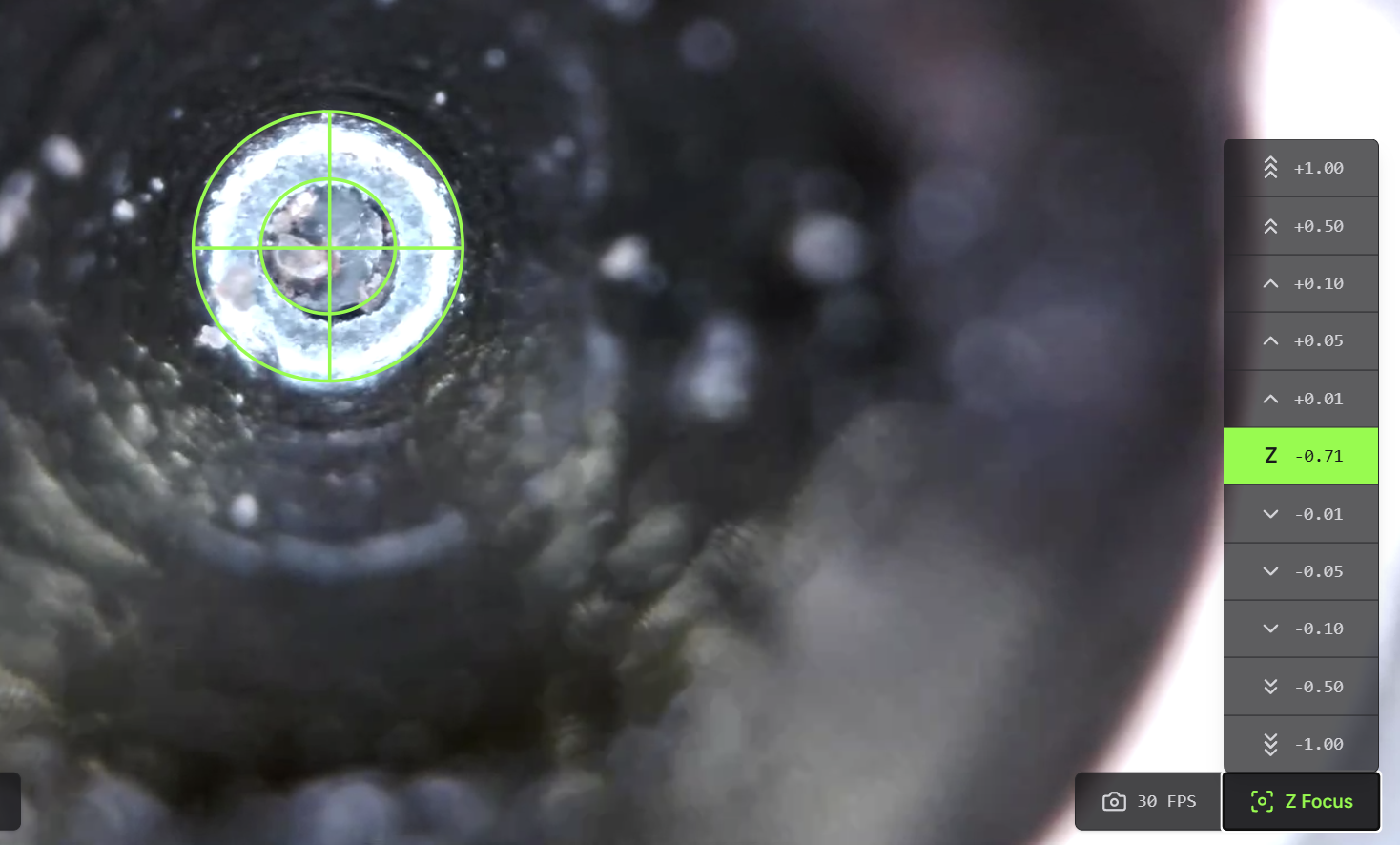
調整 T0 噴嘴的 Z-Focus
- 針對 T0 調整 Z 軸高度,使噴嘴在相機畫面中對焦清晰。
- Z-Focus 為後續 XY 對位精度的基礎,務必對焦清楚再進行下一步。
-
切換至 T1 重複 Z-Focus 流程
- T0 完成 Z-Focus 後,於介面切換至 T1,重複「調整 Z-Focus」的相同流程。
-
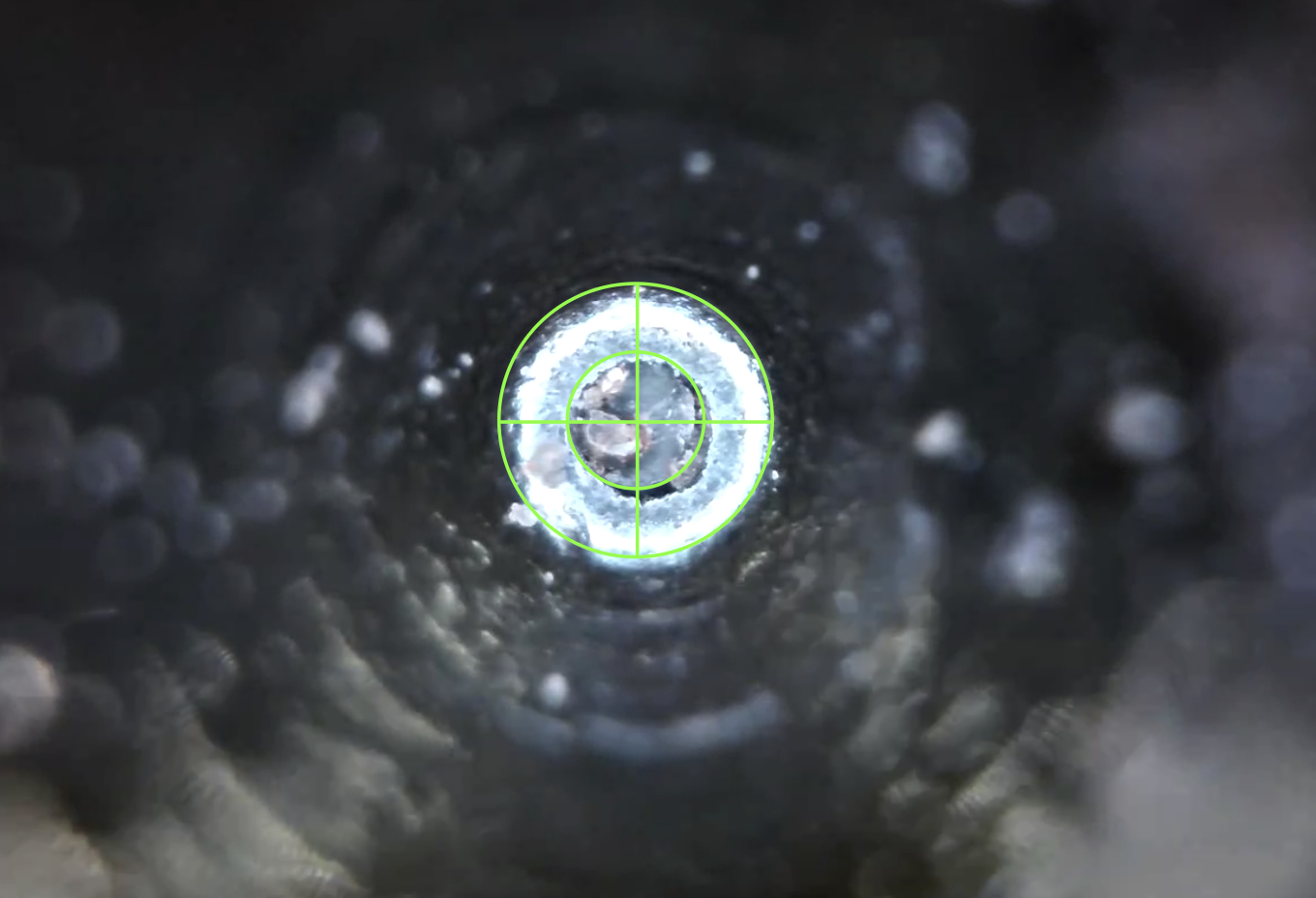
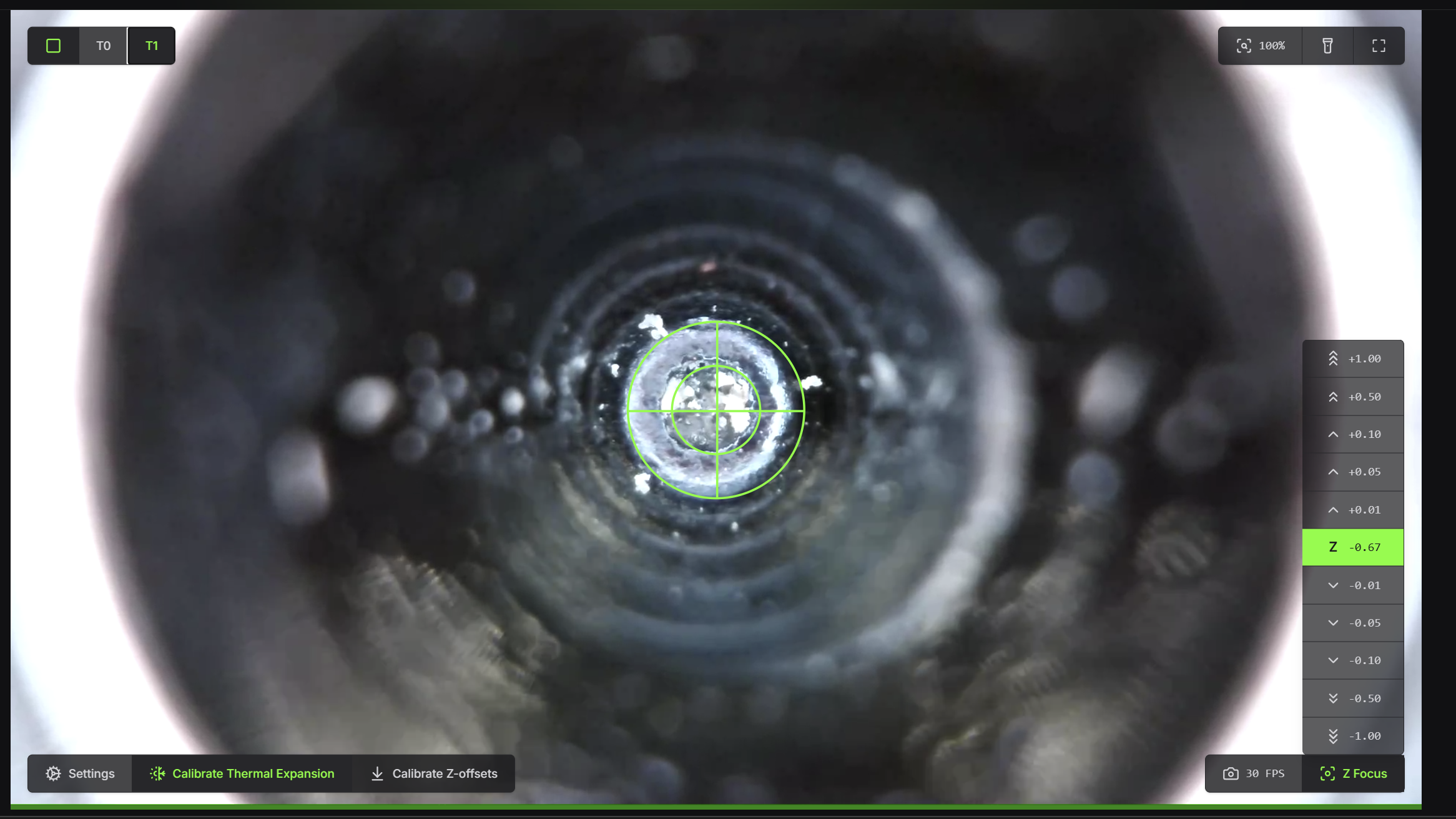
拖曳畫面將 T0 噴嘴移入十字準線
- 在相機畫面中以滑鼠拖曳,移動目前的工具頭(先從 T0 開始),使噴嘴中心對準畫面中央的十字準線(Crosshair)。
- 每次拖曳距離宜小,停下確認後再微調,直到噴嘴穩定停留在十字中心。
-
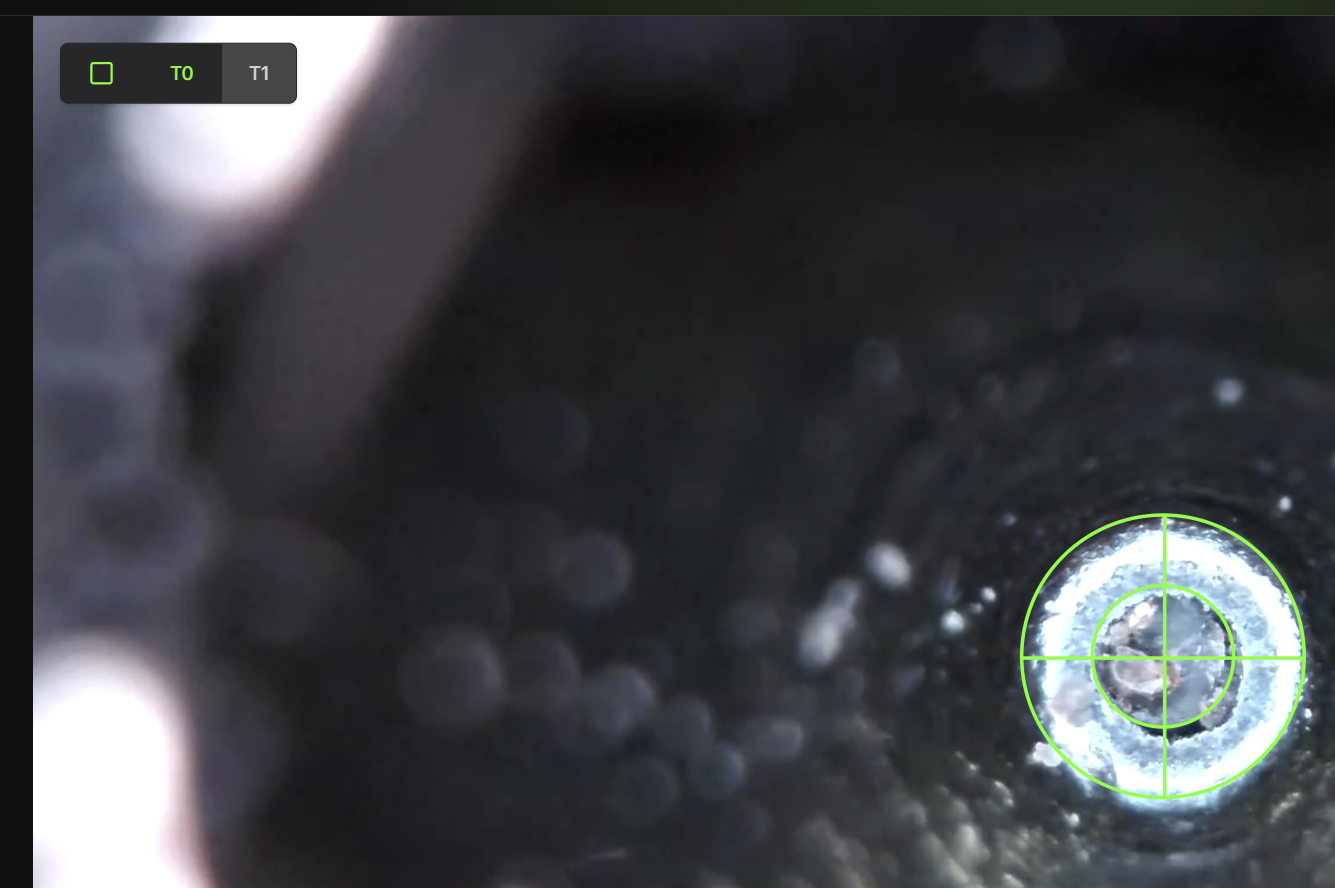
切換至 T1 重複 XY 對位流程
- T0 完成 XY 對位後,於介面切換至 T1,重複「拖曳至十字準線」的流程。
- 切換後務必再次確認噴嘴中心仍位於十字準線中央。
-
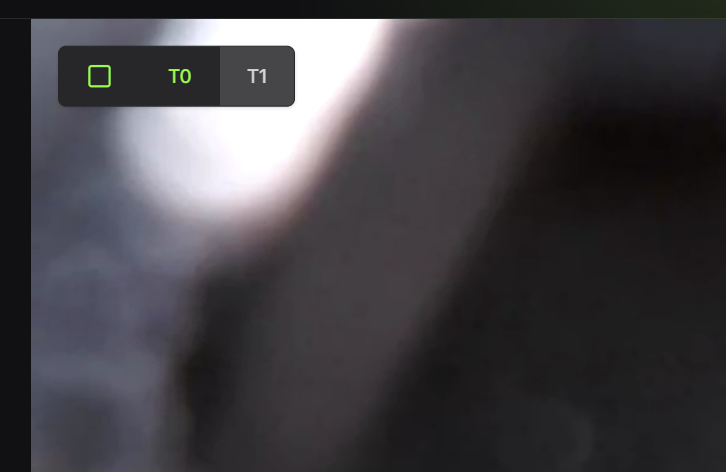
切換兩個工具頭驗證 XY 對位
- 在介面中反覆切換 T0 與 T1,觀察各自移動到相機視野時,噴嘴是否都能穩定停留在十字準線中心。
- 若任一頭明顯偏離,重新拖曳並校正該頭,直到兩頭都穩定為止。
-
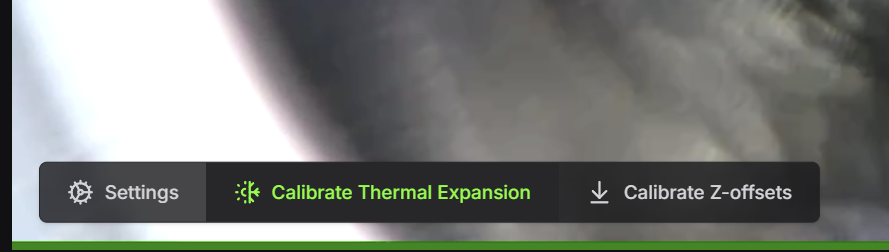
校正兩個噴嘴的 Z-Offset(視需求)
- 點選 Calibrate Z-offsets 進行 T0 與 T1 的噴嘴高度校正。
- 若設備有更換噴嘴或任何對工具頭的更動,必須重新執行本校正。
- 若僅為常態性校正(噴嘴與工具頭無任何更動),則本步驟為選擇性。
-
完成 Z-Offset 後再次驗證對位
- 完成 Z-Offset 校正後,再次反覆切換 T0 與 T1,確認噴嘴穩定停留在十字準線中心。
- 切換次數至少三次以上,且每次都需復位至中心。
-
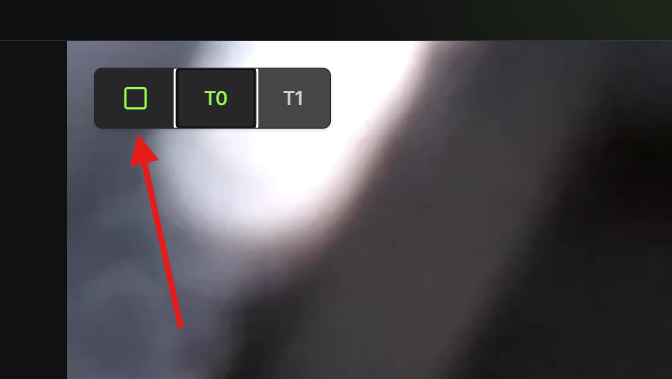
點擊 Stop Calibration 完成校正
- 確認 T0 與 T1 均穩定對位後,點擊 Stop Calibration 結束校正流程,系統會儲存最終的偏移數值。
VAOC 校正完成後,若機台的步進馬達曾經斷電(包含按下 Emergency Stop、關機重開、Klipper 重啟,或馬達啟用狀態被 M84 / DISABLE_STEPPERS 解除等),必須重新執行 VAOC 校正。
- 原因: Stepper Motor(步進馬達)以開迴路方式運作,靠通電時的相位電流維持位置;一旦斷電,馬達會失去當前位置記憶,下次通電時的零點位置與校正當下不再保證一致,VAOC 所記錄的 T0 / T1 XY 偏移基準因此失效。
- 建議流程: 每次開機或 Emergency Stop 後 → Home All → VAOC 校正 → 才開始雙材料列印。